eSIMの使い方を完全ガイド|設定手順・デュアルSIM・トラブル対処まで徹底解説
「海外eSIMを買ってはみたものの、使い方がよく分からない」「QRコードを読み込んだ後、何をすれば現地で通信できるのか不安」と感じていませんか。eSIMは物理SIMの抜き差し不要で便利な反面、設定アプリの操作と「データローミング」「主回線/副回線」など聞き慣れない用語が混ざるため、最初の一歩でつまずく人が少なくありません。
この記事では、海外eSIMの使い方をiPhone/Android別に手順化し、日本SIMと併用するデュアルSIMの設定、渡航シーン別の活用法、通信できないときのトラブル対処までを一気にまとめて解説します。出発前にこの記事を一読しておけば、現地到着と同時にスマホをサクッと開通できます。
海外向けeSIM!スマホ一つで旅行がもっと快適【TORA eSIM】 
eSIMを使う前に確認すべき3つの準備
eSIMの使い方を始める前に、自分のスマホで使える状態かどうかを最初に確認しましょう。次の3点を押さえておけば、出発直前で「使えない」と慌てる事態を避けられます。
1. eSIM対応スマホかどうか
eSIMは比較的新しい仕様のため、古いスマホでは使えない場合があります。主要モデルの対応状況は次のとおりです。
| メーカー | eSIM対応モデル |
|---|---|
| iPhone | iPhone XS / XR 以降(2018年以降のモデル) |
| Google Pixel | Pixel 4 以降 |
| Samsung Galaxy | Galaxy S20 以降の主要モデル |
| Sony Xperia | Xperia 10 IV 以降の対応機種 |
| シャープ AQUOS | AQUOS sense6 以降の対応機種 |
公式サイトの仕様ページに「eSIM対応」「デュアルSIM」と明記されているかで判断できます。設定アプリに「eSIMを追加」「SIMマネージャー」の項目があれば対応端末です。
2. SIMロックが解除されているか
国内キャリアで購入したスマホはSIMロックがかかっている場合があり、その状態では海外eSIMが使えません。2021年10月以降に発売されたスマホは原則SIMフリーですが、それ以前の機種はキャリアのマイページや店頭で解除手続きが必要です。
3. eSIM対応キャリアプランを契約しているか
通信契約自体がeSIMに対応しているかも確認しておきましょう。ahamo・povo・LINEMOなどはeSIM対応プランが用意されています。物理SIM契約のままでも海外eSIMは追加可能ですが、最新のデュアルSIM運用を快適に使いたいなら、メイン回線もeSIM化しておくと操作が一貫します。
eSIMの基本的な使い方|設定から開通までの3ステップ
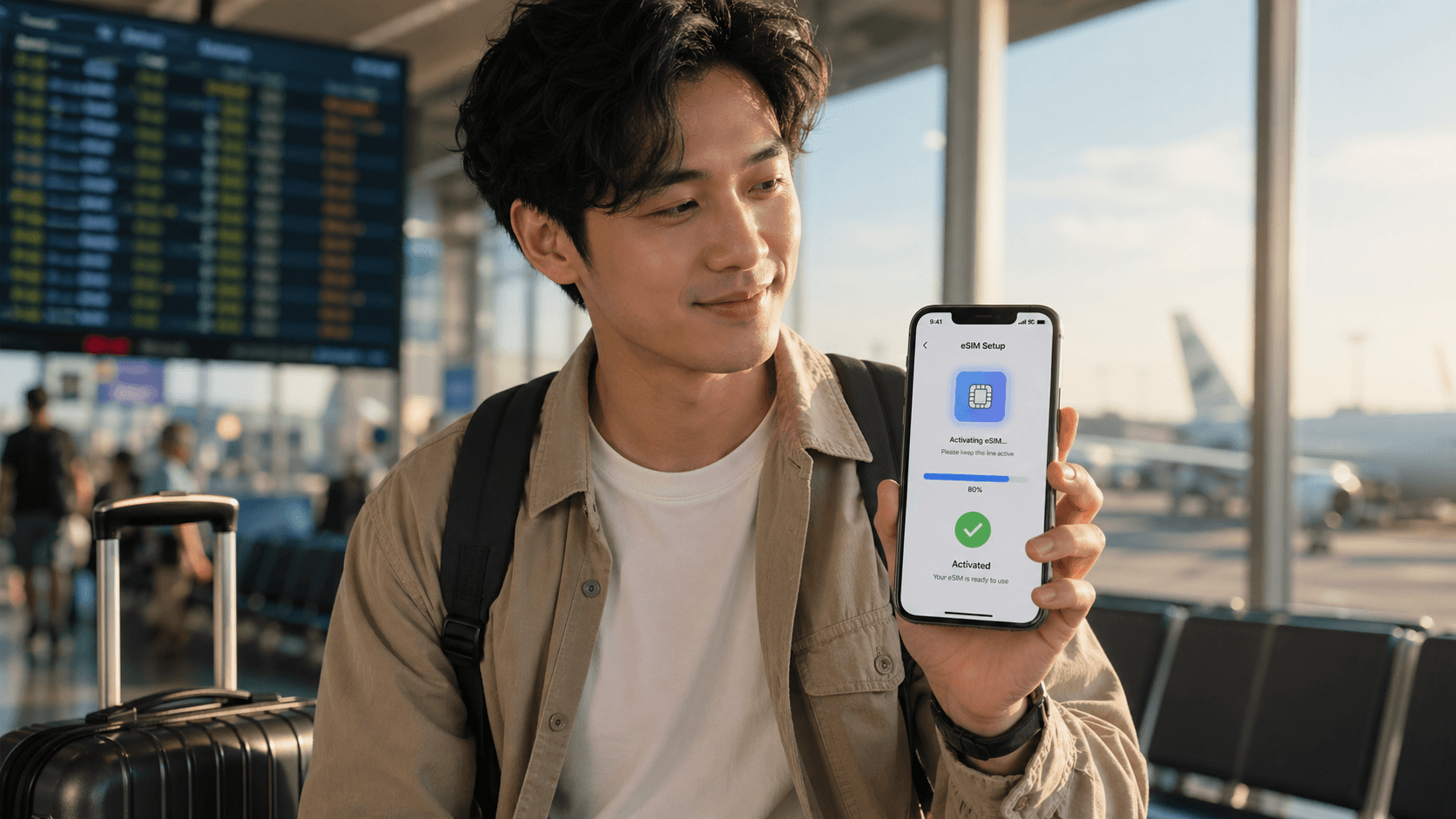
eSIMの開通は驚くほどシンプルです。「QRコード読み取り→プロファイル保存→現地で有効化」の3ステップを覚えておけば、どのサービスでもほぼ同じ流れで使えます。
ステップ1: 出発前にQRコードでプロファイルをインストールする
eSIMサービスを購入すると、メールで開通用のQRコード(またはアクティベーションコード)が送られてきます。出発前にWi-Fi環境下で、次のいずれかの方法でプロファイルをインストールしましょう。
- メールのQRコードを別のデバイスや印刷物で表示し、スマホのカメラで読み取る
- メール内のアクティベーションコードをコピーして手動入力する
プロファイルがインストールされると、設定アプリのモバイル通信欄に新しい回線が追加されます。回線名は「海外用eSIM」など、後から見て分かりやすい名前に変更しておくと管理がラクになります。
ステップ2: 主回線・副回線の役割を設定する
日本のSIMを差したまま海外eSIMを追加すると、スマホは「デュアルSIM状態」になります。音声通話は日本SIM、データ通信は海外eSIMという役割分担を設定しておくと、現地でそのまま使えます。
iPhoneの場合は「設定」→「モバイル通信」→「モバイルデータ通信」で海外eSIMを選択し、「デフォルトの音声回線」は日本SIMのままにします。Androidの場合は「設定」→「ネットワークとインターネット」→「SIM」で同様に主回線を設定します。
ステップ3: 現地到着後にデータローミングをONにする
飛行機を降りたら、まず機内モードを解除し、海外eSIM側の「データローミング」をONにします。同時に日本SIMのデータローミングはOFFのままにしておくのが鉄則です。これを忘れると日本のキャリアでローミング接続してしまい、想定外の高額請求につながります。
ホーム画面のステータスバーに「LTE」「5G」などのアイコンと、海外eSIM側のキャリア名が表示されれば開通成功です。
海外向けeSIM!スマホ一つで旅行がもっと快適【TORA eSIM】
iPhoneでのeSIM使い方|画面別の詳細手順
iPhoneのeSIM設定はiOSのバージョンによって若干画面が異なります。ここではiOS 17以降の画面を基準に解説します。
QRコードからの追加手順
- ホーム画面で「設定」アプリを開く
- 「モバイル通信」をタップ
- 「eSIMを追加」または「モバイル通信プランを追加」をタップ
- 「QRコードを使用」を選ぶ
- メールのQRコードをスマホのカメラで読み取る
- 「モバイル通信プランの追加」画面で「続ける」をタップ
回線名と用途を設定する
QRコード読み取り後、回線名(例:海外用、現地)を分かりやすく変更します。続いて「デフォルト回線」「iMessageとFaceTime」「モバイルデータ通信」を選ぶ画面が表示されるので、次のように設定するのがおすすめです。
| 項目 | おすすめ設定 |
|---|---|
| デフォルト回線 | 日本SIM(既存の番号) |
| iMessage / FaceTime | 日本SIM |
| モバイルデータ通信 | 海外eSIM |
| データローミング | 海外eSIM側のみON |
これで、LINE通話や電話は日本の番号で受けつつ、データ通信は海外eSIMで節約できます。
iPhoneで通信を切り替える方法
旅行中に「やっぱり日本SIMを使いたい」「複数のeSIMを試したい」という場面では、「設定」→「モバイル通信」→「モバイルデータ通信」から、どの回線をデータ通信に使うかをワンタップで切り替えられます。
AndroidでのeSIM使い方|機種別の注意点
Androidは機種ごとに設定画面が微妙に異なります。代表的なPixel・Galaxy・Xperiaの手順を押さえておきましょう。
Google Pixel での手順
- 「設定」→「ネットワークとインターネット」→「SIM」をタップ
- 「eSIMをダウンロード」または「+SIMをダウンロード」を選択
- 「次へ」→「代わりにQRコードをスキャン」をタップ
- QRコードを読み取る
- ダウンロード完了後、「有効にする」をタップ
Samsung Galaxy での手順
- 「設定」→「接続」→「SIMマネージャー」をタップ
- 「eSIMを追加」を選択
- 「QRコードでeSIMを追加」をタップ
- QRコードを読み取り、画面の指示に従う
- 設定完了後、回線名と用途(データ/通話)を選択
Sony Xperia での手順
- 「設定」→「ネットワークとインターネット」→「モバイルネットワーク」をタップ
- 「+」または「詳細設定」→「eSIMを追加」を選択
- QRコードをスキャンしてプロファイルをインストール
- 「SIMの設定」で主回線・副回線を切り替え
Androidでのデュアルアクティブ運用
多くのAndroid機種では2つのSIMを同時に待ち受け可能ですが、通話中は片方のデータ通信が一時停止する仕様の機種もあります。動画視聴中に着信が来てもデータが切れないDSDS(Dual SIM Dual Standby)対応を確認しておくと安心です。
デュアルSIMの使い方|日本SIMと海外eSIMの併用テクニック
eSIMの真価はデュアルSIM運用にあります。日本SIMをそのまま差し、海外eSIMを追加することで1台のスマホで日本と現地の両方の番号を活かせるのが大きな利点です。
通話とデータの分担パターン
最も一般的なのは「通話は日本SIM、データは海外eSIM」のパターンです。家族や職場からの着信を日本の番号で受け取りながら、現地ではLINE通話やGoogle MapsをeSIMの低価格データ通信で使えます。
通知の優先設定
iPhoneの場合、「設定」→「電話」→「優先する回線」で着信時のデフォルト回線を選べます。Androidは機種ごとに「優先SIM」設定があり、SMS・通話・データそれぞれの優先回線を個別指定できます。
バッテリー消費を抑える設定
デュアルSIM待受は片方のみの場合と比べて電池を消耗します。長時間外出時は使わない方の回線を一時的にOFFにする、または「機内モード+Wi-Fi」で過ごすなどの節約術が有効です。
渡航シーン別のeSIM使い方ガイド
eSIMの最適な使い方は旅行の形態によって変わります。シーン別のおすすめプランをまとめました。
短期旅行(2〜5日)
3泊4日程度の短期旅行なら、1日500MB〜1GBの容量固定型プランが割安です。地図検索とSNSが中心なら1日500MBで足りる一方、動画視聴が多いなら1日1GB以上を選びましょう。アクティベートから日数カウントが始まるタイプを使えば、無駄なく消化できます。
周遊旅行(複数国)
ヨーロッパ周遊や東南アジア周遊では、1枚のeSIMで複数国カバーする周遊プランを使うのが鉄則です。国ごとに買い直す手間が省け、料金もトータルで割安になります。出発前に滞在国すべてが対応エリアに含まれるかを公式サイトでチェックしましょう。
長期滞在・出張(1週間〜1ヶ月)
長期滞在では無制限プランや日次リチャージ型が便利です。仕事のオンライン会議やテザリングでPC作業する人は、無制限プランの方が結果的にコスパが上がります。出発前に余裕のある容量を契約しておくと、現地で慌てて追加購入する必要がありません。
家族・グループ旅行
複数人での旅行では、1人がeSIMを開通してテザリングを共有する方法が最も経済的です。テザリングで複数人が使う場合は、1日1.5〜2GBの中容量プランを選ぶと足ります。ただし、地下鉄や混雑したエリアではテザリングが切れることもあるため、各自で予備のeSIMを準備しておくと安心です。

eSIMが使えないときのトラブル対処法
eSIMは便利な反面、現地で「繋がらない」とパニックになるケースもあります。90%以上のトラブルは次の5ステップで解消できます。
チェック1: 機内モードがOFFになっているか
意外と多いのが機内モードのままという初歩的なミス。コントロールセンターから機内モードアイコンを確認しましょう。
チェック2: モバイルデータ通信に海外eSIMが選ばれているか
iPhoneは「設定」→「モバイル通信」→「モバイルデータ通信」、Androidは「設定」→「SIM」から、海外eSIM側がデータ通信用に選択されていることを確認します。
チェック3: データローミングがONになっているか
海外eSIMはローミング扱いのため、ローミングOFFのままだと一切通信できません。eSIM側だけONにし、日本SIM側はOFFのままにしておくのが正しい状態です。
チェック4: APN設定が必要なサービスではないか
一部のeSIMサービスは手動でAPN(接続先サーバー名)の入力が必要です。購入時のメールに「APN名: xxx.com」と記載がある場合は、「モバイル通信」→「APN設定」から入力してください。
チェック5: 端末を再起動する
上記4つを試しても繋がらない場合は、スマホの再起動が最も効果的です。再起動後にeSIM側の回線が自動でアクティブになるケースが多くあります。
それでも改善しない場合は、各サービスの24時間サポート(チャット・メール)に連絡しましょう。多くの海外eSIMは日本語サポートも対応しています。
eSIM使用中のデータ管理術
eSIMの容量を効率よく使い切るには、データ消費の節約設定が欠かせません。
データ残量の確認方法
サービスによって確認方法が異なります。アプリ型のeSIM(Airalo・Trifaなど)はアプリのダッシュボードで残量を確認できます。メール購入型は購入時のマイページにアクセスするか、USSDコード(*100#など)を入力して確認します。
動画・SNSの節約設定
YouTubeやInstagramは設定アプリ内で「データ通信時の画質を低くする」「自動再生をOFF」の設定が可能です。これだけでデータ消費を3〜5割削減できます。Google Mapsはオフラインマップを事前ダウンロードしておくと、現地での通信量を大幅に節約できます。
容量超過時の対処
無制限プランでない場合、容量を使い切ると通信できなくなるか、低速モード(128kbpsなど)に切り替わります。同じプランを追加購入するか、別サービスの短期プランを買い足すかで対応します。アプリ型なら数分でリチャージできるため、緊急時のバックアップとして1〜2GBの予備プランを用意しておく方法もあります。
帰国後のeSIM使い方|不要プロファイルの削除
帰国後、海外eSIMのプロファイルをスマホに残しておくと、別の旅行で再利用できる場合があります。ただし有効期限切れのプロファイルや個人情報を含むデータは削除しておくのが安全です。
iPhoneでの削除手順
- 「設定」→「モバイル通信」
- 削除したいeSIM回線をタップ
- 「回線を削除」をタップして確定
Androidでの削除手順
- 「設定」→「ネットワークとインターネット」→「SIM」
- 削除したいeSIMを選択
- 「SIMの削除」または「プロファイルを消去」をタップ
なお、有効期限内で容量も残っている場合は、削除せずONとOFFの切り替えだけで次回旅行に持ち越せるサービスもあります。
eSIM使い方でよくある質問
Q1. eSIMは買ってすぐ使えますか?
A. 多くの場合、購入後すぐにQRコードがメールで届き、即座にプロファイルをインストールできます。ただし、有効化のタイミングはサービスによって異なり、「インストール時から日数カウント」のものと「現地で初接続した時から日数カウント」のものがあります。出発前に確認しておきましょう。
Q2. 1台のスマホに複数のeSIMを入れられますか?
A. iPhoneは8つまでeSIMプロファイルを保存可能で、同時利用できるのは2つです。Androidは機種により異なります。複数の国を別々のeSIMで対応したい場合は、出発前に全てインストールしておき、現地で必要な分を切り替える運用が便利です。
Q3. eSIMの設定中に日本SIMが使えなくなる?
A. いいえ、eSIMの追加は日本SIMには影響しません。デュアルSIM対応スマホなら、日本SIMはそのまま音声通話・SMSが使えます。心配な場合は、eSIM追加後に日本SIMが正常に動作するか、テスト発信で確認しましょう。
Q4. テザリングはできる?
A. 多くの海外eSIMでテザリング(インターネット共有)が利用できます。家族や友人と1つのeSIMをシェアしたい場合に便利です。ただし、サービスによっては別途料金が必要だったり、データ消費が大きいため容量プランの場合は事前に十分な容量を確保しておきましょう。
Q5. 通話はできますか?
A. 多くの海外eSIMはデータ通信専用で、音声通話はできません。通話したい場合はLINE通話・WhatsApp・Skypeなどのインターネット通話アプリを使うのが一般的です。データ通信が確保できていれば、これらのアプリで日本の家族と無料通話できます。
Q6. アクティベーションコードを紛失したらどうする?
A. 多くのサービスでは購入時のマイページから再発行できます。メールが見つからない場合は、購入したサービスのサポートに連絡し、注文番号と購入時のメールアドレスを伝えれば再送してもらえます。
まとめ|eSIMの使い方を覚えれば海外旅行が劇的にラクになる
eSIMの使い方は最初の設定さえ覚えてしまえば、次の旅行からはほぼコピペで使い回せます。最後にこの記事のポイントを整理します。
- eSIM対応スマホかどうかと、SIMロック解除を出発前に確認
- 「QRコード読み取り→プロファイル保存→現地でデータローミングON」の3ステップで開通
- iPhoneとAndroidで設定画面の名称は違うが、流れは共通
- 日本SIMと海外eSIMのデュアルSIM運用で、通話とデータを使い分け
- 通信できないときは「機内モード/データ通信回線/ローミングON/APN/再起動」を順にチェック
- 容量超過時は追加購入かサブのeSIMで対応
- 帰国後は不要なプロファイルを削除して個人情報を保護
eSIMの使い方を一度マスターすれば、次の海外旅行からはスマホの設定で5分かからずに開通できます。出発前にこの記事をブックマークしておき、現地で迷ったときの手引きとして活用してください。
海外向けeSIM!スマホ一つで旅行がもっと快適【TORA eSIM】
旅行の通信準備が整ったら、合わせて航空券+ホテルのコスパ予約も検討してみてください。

eSIMで身軽な通信、コスパ最強のパッケージで身軽な旅。あとは荷造りを残すのみです。